Всички сме свикнали с модела на стандартните AI чатботове – задаваш въпрос, получаваш текстов отговор. Но тази ера отминава. Истинската революция в продуктивността не е в това колко „умен“ е чатботът, а доколко добре е интегриран в инструментите, които използвате всеки ден.
Тук Google Gemini има огромно предимство: той живее директно във вашия Google акаунт. В следващите редове ще разгледаме 8 конкретни, напълно безплатни функции, които трансформират начина, по който работите с документи, данни и мултимедия.
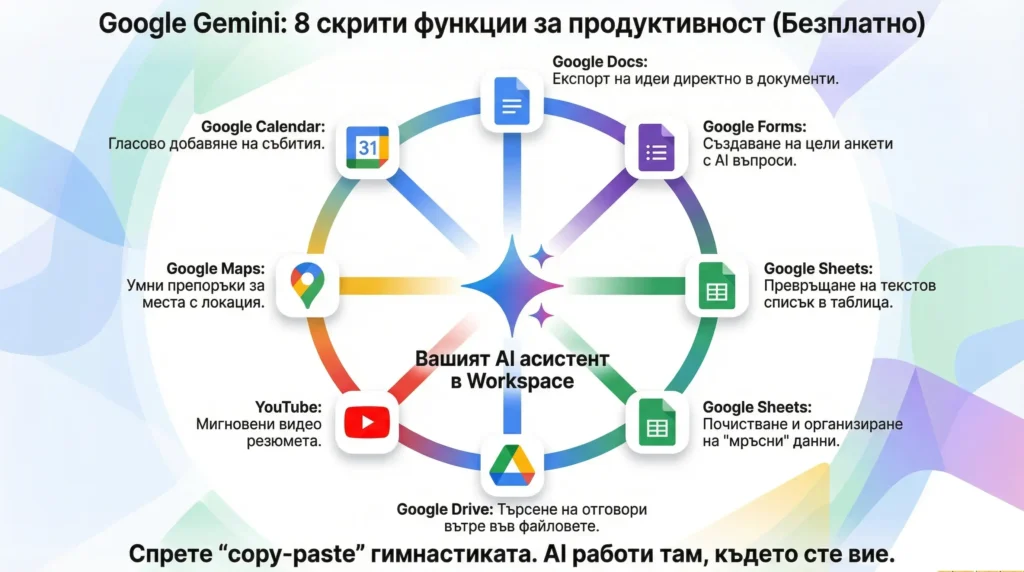
Визуален преглед на екосистемата на Gemini: как AI асистентът действа като централен хъб, който свързва и автоматизира задачите ви в Google Workspace, за да спести време и ръчен труд.
Функция 1: Експорт от идея директно в Google Docs
Най-голямата бариера пред продуктивността е „белият лист“ и последващото прехвърляне на информация. Gemini премахва необходимостта да копирате и поставяте текст (copy-paste) между прозорците.
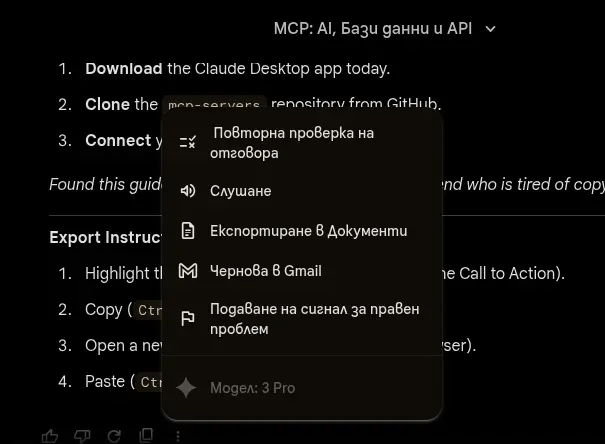
Когато поискате написване на блог пост, проектно предложение или официално писмо, AI асистентът не просто генерира текста. В края на отговора ще видите бутон „Експортиране в документи“ (или Export to Google Docs). С един клик текстът се превръща в нов, форматиран документ във вашия облак, готов за редакция.
Примерна команда:Write a detailed, engaging blog post about the Model Context Protocol (MCP). Explain what MCP is, why it’s important in 2025/2026 for AI agents and content creation, how it enables AI to automatically generate and publish blog posts, and include real-world examples like building MCP servers for blogs or automating content with tools like GitHub and LLMs. The post should be around 1200-1500 words, SEO-optimized with headings, subheadings, bullet points, and a call-to-action at the end. Use a friendly, informative tone for tech enthusiasts and bloggers.
Резултат:
Функция 2: Създаване на анкети в Google Forms с AI
Създаването на форми често е досадна задача – трябва да измислите въпросите, да изберете дали да са с отворен отговор или с избор, и да настроите самата форма. Gemini прави и двете едновременно.
Просто опишете целта на проучването си. Изкуственият интелект ще предложи подходящи въпроси и автоматично ще изгради структурата на Google формата, спестявайки ви поне 15-20 минути ръчна настройка.
Примерна команда:Създай анкета за обратна връзка от клиенти след посещение в ресторант за Google Forms. Включи заглавие, описание и 5 въпроса: 3 с избираем отговор (за храната и обслужването) и 2 с отворен отговор (за препоръки).
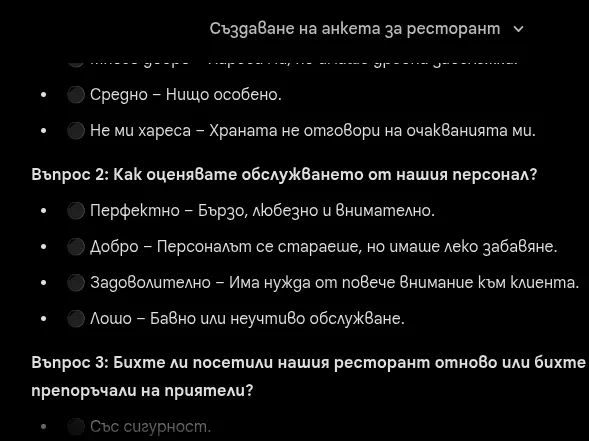
Резултат:
Gemini не просто пише въпроси, той определя и типа на отговорите (Multiple choice, Checkboxes), което прави прехвърлянето в Google Forms буквално работа за 1 минута.
Функция 3: Структуриране на хаоса в таблици
Много потребители намират работата с формули и създаването на таблици в Google Sheets за сложна. Gemini действа като преводач между човешкия език и табличните данни.
Ако разполагате с дълъг списък от идеи, разходи или задачи в текстов вид, не ги въвеждайте ръчно клетка по клетка. Просто инструктирайте Gemini да ги превърне в таблица.
Примерна команда:„Създай таблица с план за съдържание в социалните мрежи за 1 седмица (понеделник до петък) за магазин за кафе. Включи колони: Ден, Тема на поста, Формат (Reel/Снимка) и Примерен текст.“
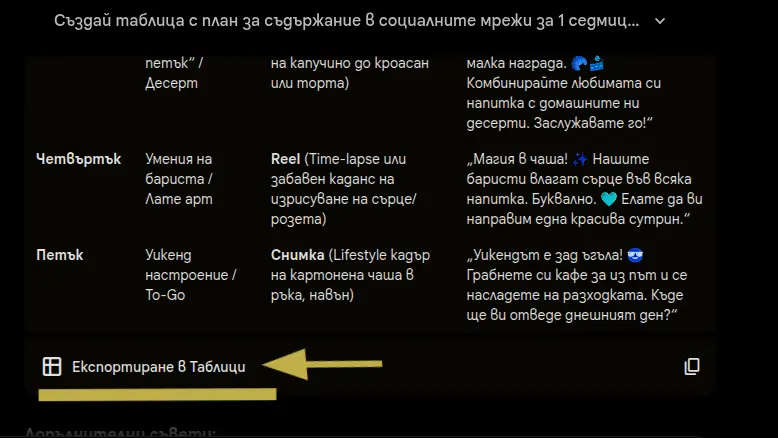
Резултат:
Не е нужно да копирате клетките ръчно – става с един клик чрез бутона за експорт в Sheets
Функция 4: Почистване и организиране на данни
Това е функция за напреднали, която е изключително ценна за всеки, който работи с данни. Често се сблъскваме с „мръсни данни“ – списъци с нееднакво форматиране, малки букви или смесена информация. Вместо да ги поправяте ръчно, оставете AI да свърши „черната работа
Gemini може да анализира контекста на вашата таблица и да я „почисти“, уеднаквявайки форматите без нужда от сложни формули.“
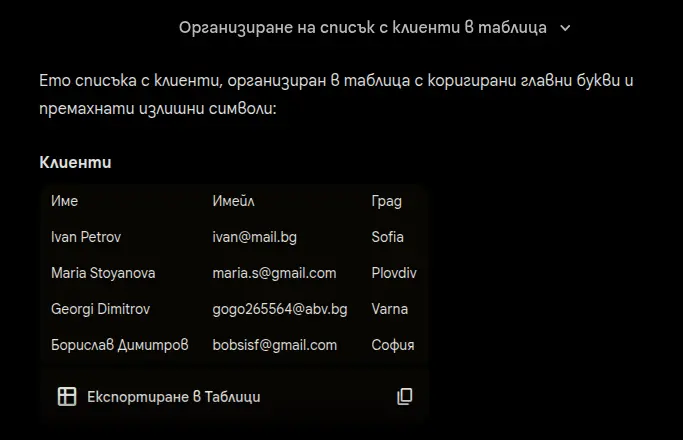
Примерна команда:„Имам този разхвърлян списък с клиенти. Организирай го в чиста таблица с колони: Име, Имейл и Град. Поправи главните букви там, където липсват: ivan petrov, ivan@mail.bg, sofia MARIA stoyanova – maria.s@gmail.com (Plovdiv) georgi_dimitrov, gogo265564@abv.bg, varna Борислав димитров СОфия bobsisf@gmail.com“
Резултат:
Получавате перфектно подредена таблица, където „ivan“ е станал „Ivan“, градовете са в отделна колона, а имейлите са подредени.
Функция 5: Търсене във файловете ви (Drive)
Търсенето на информация отнема средно 20% от работното време. Вместо да отваряте папките една по една, за да намерите „оная презентация от март“, използвайте Gemini като търсачка за собствените си данни.
Той може да „чете“ съдържанието на вашите PDF-и, Google Docs и Sheets файлове, за да ви даде точен отговор, без дори да отваряте файла.
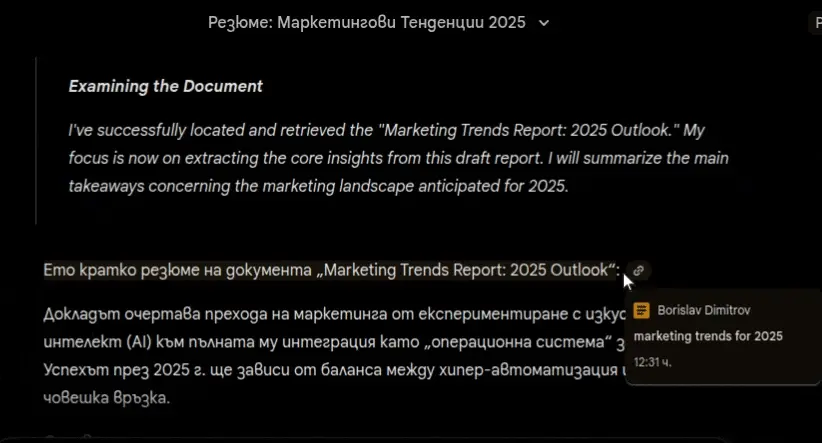
Примерна команда:„Намери файла ‘Marketing trends for 2025’ и направи резюме..“
Резултат:
Gemini намери точния документ сред стотици други и го прочете вместо мен.
Функция 6: Видео резюмета от YouTube
Видео съдържанието е полезно, но изисква време. Ако попаднете на 40-минутно обучително видео, лекция или подкаст, но нямате време да го гледате цялото, Gemini идва на помощ.
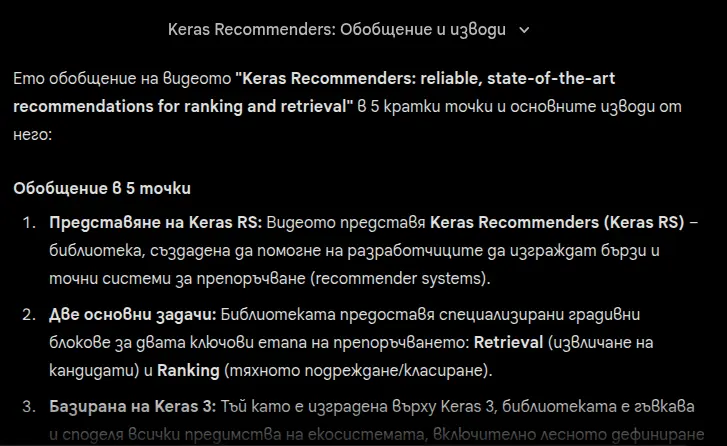
Благодарение на интеграцията с YouTube, той може да анализира видеото и да ви даде синтезирано резюме или списък с ключови стъпки само за няколко секунди.
Дори само по линк, Gemini разпознава темата (Keras Recommenders) и вади есенцията, без да се налага да гледате техническата документация.
Функция 7: Умни препоръки с Google Maps
Когато планирате среща или пътуване, Gemini не просто генерира случайни имена на обекти. Той използва актуалната, огромна база данни на Google Maps.
Можете да търсите по много специфични критерии – атмосфера, цена, локация. В отговор получавате не просто текст, а интерактивни картички с рейтинг, снимки и линк за навигация.
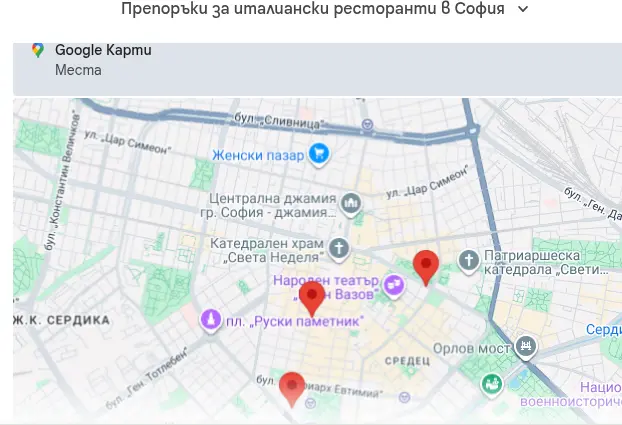
Примерна команда:„Препоръчай ми 3 ресторанта за италианска кухня в центъра на София, които имат оценка над 4.5 звезди и са подходящи за среща. Покажи ми къде се намират на картата.“
Резултат:
Gemini пресява стотици резултати в Maps, за да ви даде само тези 3, които отговарят на високите ви критерии за рейтинг и атмосфера.
Функция 8: Управление на календара с глас
Забравяте ли да си записвате срещите веднага? С Gemini добавянето на събития става чрез естествен език, без досадно цъкане по часове и дати в календара.
Тази функция е особено удобна, когато сте в движение. Просто кажете (или напишете) какво и кога трябва да се случи.
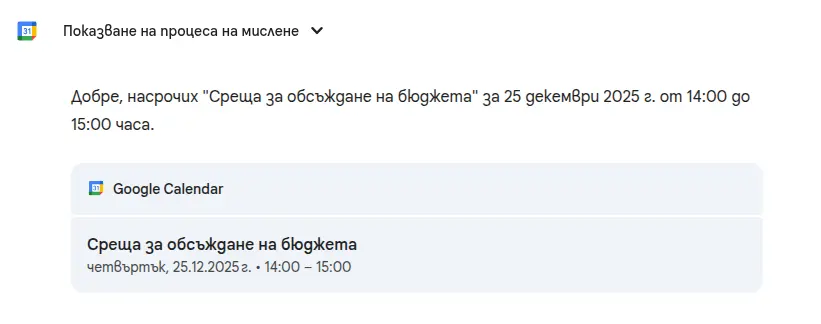
Примерна гласова команда:„Насрочи ‘Среща за обсъждане на бюджета’ за утре в 14:00 часа. Продължителност 1 час.“
Резултат:
Вместо да попълвате полета ръчно, Gemini подготвя всичко.
Докато другите чатботове са като изолирани „острови“, до които трябва да пренасяте информация ръчно (чрез copy-paste), Gemini живее директно във вашата дигитална екосистема. Той има едно „нечестно“ предимство пред всички останали – той е у дома си във вашия Google акаунт.
Ето трите стратегически причини да го направите свой основен асистент:
Премахва „триенето“ при работа: Това е единственият AI, който може директно да превърне разговора в документ, таблица или имейл с един клик. Спестявате си досадното превключване между прозорци.
Познава контекста ви: Най-ценната информация често не е в Google Search, а във вашите собствени файлове. Gemini може да намери „оная фактура от миналия март“ или да обобщи договора ви, без да се налага да ги качвате някъде другаде.
Нулева бариера за вход: Вече имате акаунт. Не се изисква нова регистрация, настройка на профил или привързване на карта. Просто отваряте и започвате.
В крайна сметка, най-добрият инструмент за продуктивност не е най-сложният, а този, който е винаги подръка. И за милиони потребители на Google, това е Gemini.
Често задавани въпроси
Наистина ли е напълно безплатно?
Да, описаните в статията функции са част от стандартния, безплатен план на Google Gemini за лични акаунти (@gmail.com). Google предлага и платен план (Gemini Advanced), но той е нужен само за по-сложни задачи и по-голям капацитет. За ежедневна работа в Docs, Drive и Maps, безплатната версия е напълно достатъчна.
Сигурни ли са личните ми данни? Google чете ли файловете ми?
Това е най-честото притеснение. Gemini има достъп до вашите файлове в Drive и Docs само когато изрично го активирате чрез разширенията (Extensions) и когато го попитате нещо конкретно за тях. Според официалните условия на Google за лични акаунти, данните от вашия Workspace не се използват за обучение на общия AI модел и не се преглеждат от хора.
Защо Gemini ми казва, че „не може да създава файлове“?
Gemini не може да създава файлове във фонов режим без ваше знание (от съображения за сигурност). Вместо да му казвате „Създай файл“, накарайте го да „Напише текста“ или „Създаде таблицата“ в чата. След като генерира съдържанието, използвайте бутона „Export to Docs/Sheets“ под отговора, за да го запазите като файл.
Защо не виждам бутоните за Google Maps или Drive?
Ако интеграциите не работят, вероятно са изключени. Отидете в Settings (Настройки) > Extensions (Разширения) в менюто на Gemini и се уверете, че „Google Workspace“ и „Google Maps“ са включени (свети в синьо). Ако използвате служебен или училищен акаунт, администраторът ви може да е забранил този достъп.
Може ли Gemini да редактира съществуващ документ?
Към момента Gemini в чат режим работи на принципа „четене и създаване на ново“. Той може да прочете ваш стар документ и да ви даде идеи за промяна, но не може директно да влезе и да изтрие/промени текст вътре в оригинала. Трябва да копирате новия текст или да експортнете нов документ.
Намерихте ли тази информация за полезна? Продуктивността е заразна. Споделете статията с колеги, които се борят с крайни срокове, или приятели, потънали в административна работа. Едно изпращане от ваша страна може да им спести часове досаден ръчен труд и да им подари повече свободно време. Нека работим по-умно, не по-трудно.
Как да разпознаем фалшиви имейли и фишинг: Наръчник за киберсигурност В съвременния дигитален свят електронната поща е...
...
►
Необходимите бисквитки активират основни функции на сайта като сигурно влизане и настройки на съгласие. Те не съхраняват лични данни.
Няма
►
Функционалните бисквитки поддържат функции като споделяне на съдържание в социални мрежи, събиране на обратна връзка и активиране на инструменти от трети страни.
Няма
►
Аналитичните бисквитки проследяват взаимодействията на посетителите, предоставяйки данни за метрики като брой посетители, степен на отпадане и източници на трафик.
Няма
►
Рекламните бисквитки предоставят персонализирани реклами въз основа на предишните ви посещения и анализират ефективността на рекламните кампании.
Няма
►
Некласифицираните бисквитки са такива, които все още класифицираме заедно с доставчиците на отделни бисквитки.